Inscrivez-vous et GAGNEZ !
Inscrivez-vous aux mises à jour de Weiser pour être au courant des nouveaux produits, des promotions, des tendances et des styles les plus récents, et vous serez inscrit pour gagner une carte-cadeau de 250 $.

Les intégrations Apple CarPlay et Android Auto de Weiser supportent les produits suivants:
Remarque: If a Weiser Halo lock is placed in Matter mode, it will not Si une serrure Weiser Halo est configurée en mode Matter, elle n’apparaîtra pas dans Apple CarPlay ni Android Auto. Le Weiser Flex GDO en mode Verrouillage Vacances bloquera tout accès à distance, y compris CarPlay et Android Auto.
Dans le menu CarPlay/Android Auto de votre véhicule :
- Sélectionnez Weiser (CarPlay)
- Sélectionnez Weiser (Android Auto)
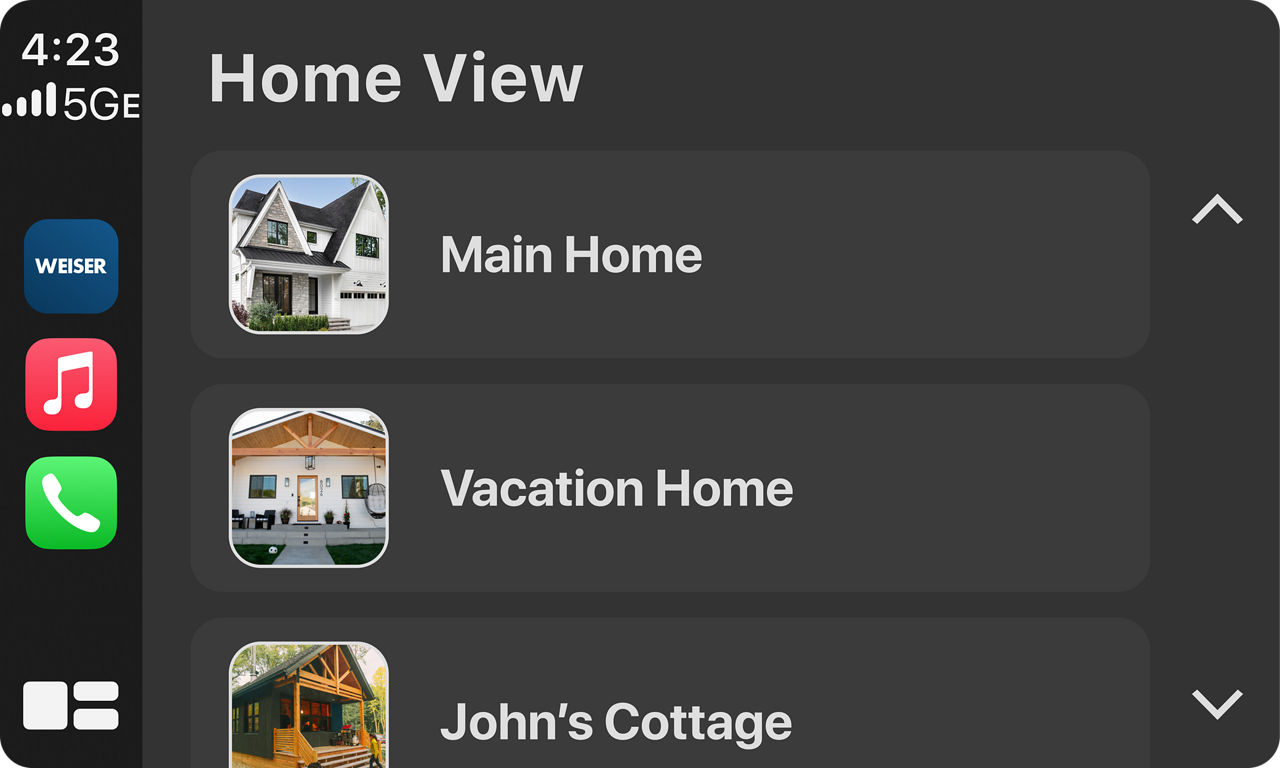
L’application affichera la vue d’accueil, listant les serrures Halo et les ouvre-portes de garage Flex disponibles pour chaque domicile.
Une fois vos appareils connectés et l’application Weiser lancée via Apple CarPlay ou Android Auto, vous pouvez facilement gérer vos serrures et ouvre-portes de garage directement depuis l’écran de votre véhicule.
Pour utiliser un appareil,
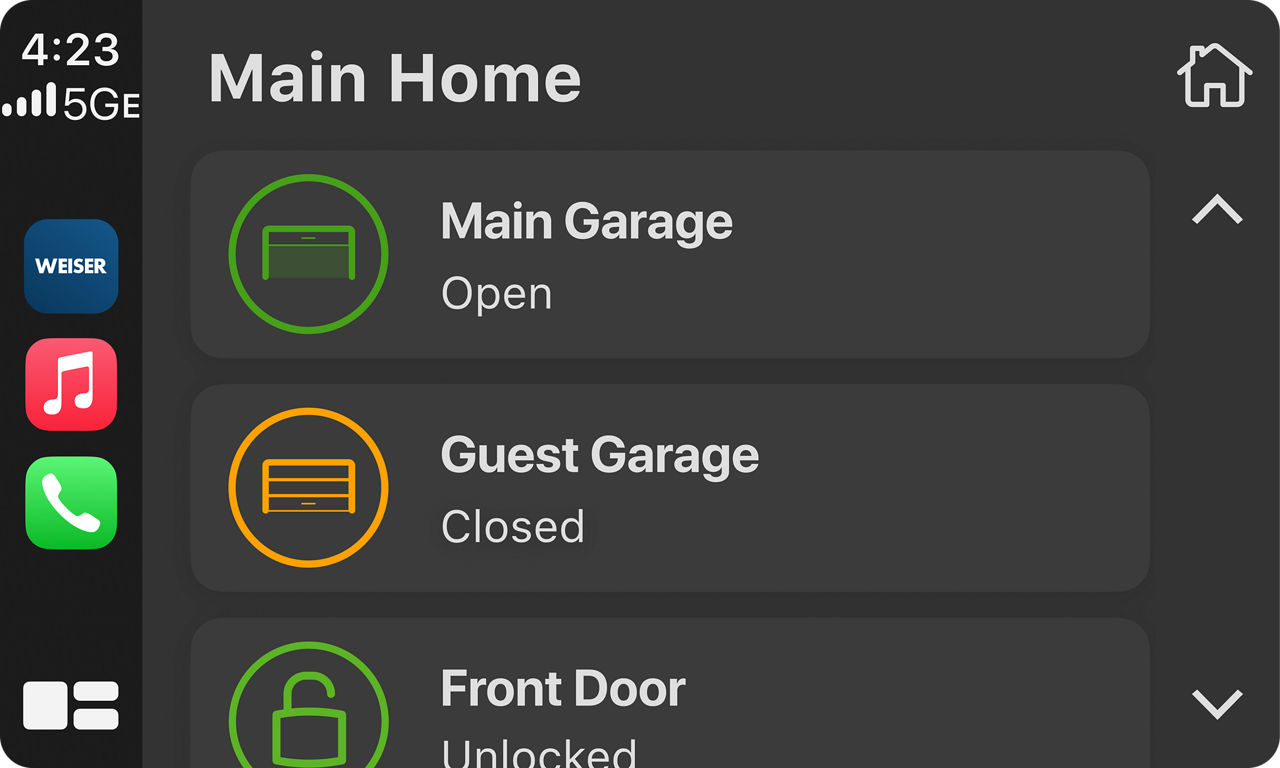
- Sélectionnez la serrure ou l’ouvre-porte de garage Flex (GDO) que vous souhaitez contrôler dans la liste affichée à l’écran.
- Après avoir sélectionné votre appareil, vous verrez les options verrouiller/déverrouiller (pour les serrures) ou ouvrir/fermer (pour les Flex GDO). Appuyez sur le bouton correspondant pour effectuer l’action souhaitée.
- L’interface fournit une confirmation claire que votre commande a été envoyée, ce qui facilite la sécurisation de votre domicile ou garage lors de vos déplacements.
Voici les problèmes courants affichés dans CarPlay et Android Auto, ainsi que leur signification.
Signification :
Solution :
Signification :
La serrure est pairée via Matter au lieu du cloud Weiser. CarPlay et Android Auto ne peuvent pas la contrôler dans ce mode.
Solution :
Signification :
Le Flex GDO est en mode Verrouillage Vacances, ce qui désactive tous les contrôles à distance, y compris l’application, CarPlay et Android Auto.
Solution :
Signification :
La batterie de la serrure est faible et peut ne pas répondre aux commandes à distance.
Solution :
Signification :
Le téléphone ne peut pas accéder au service cloud Weiser.
Solution :
Causes possibles :
Solution :
Inscrivez-vous aux mises à jour de Weiser pour être au courant des nouveaux produits, des promotions, des tendances et des styles les plus récents, et vous serez inscrit pour gagner une carte-cadeau de 250 $.